01
Замена объектов и окружения
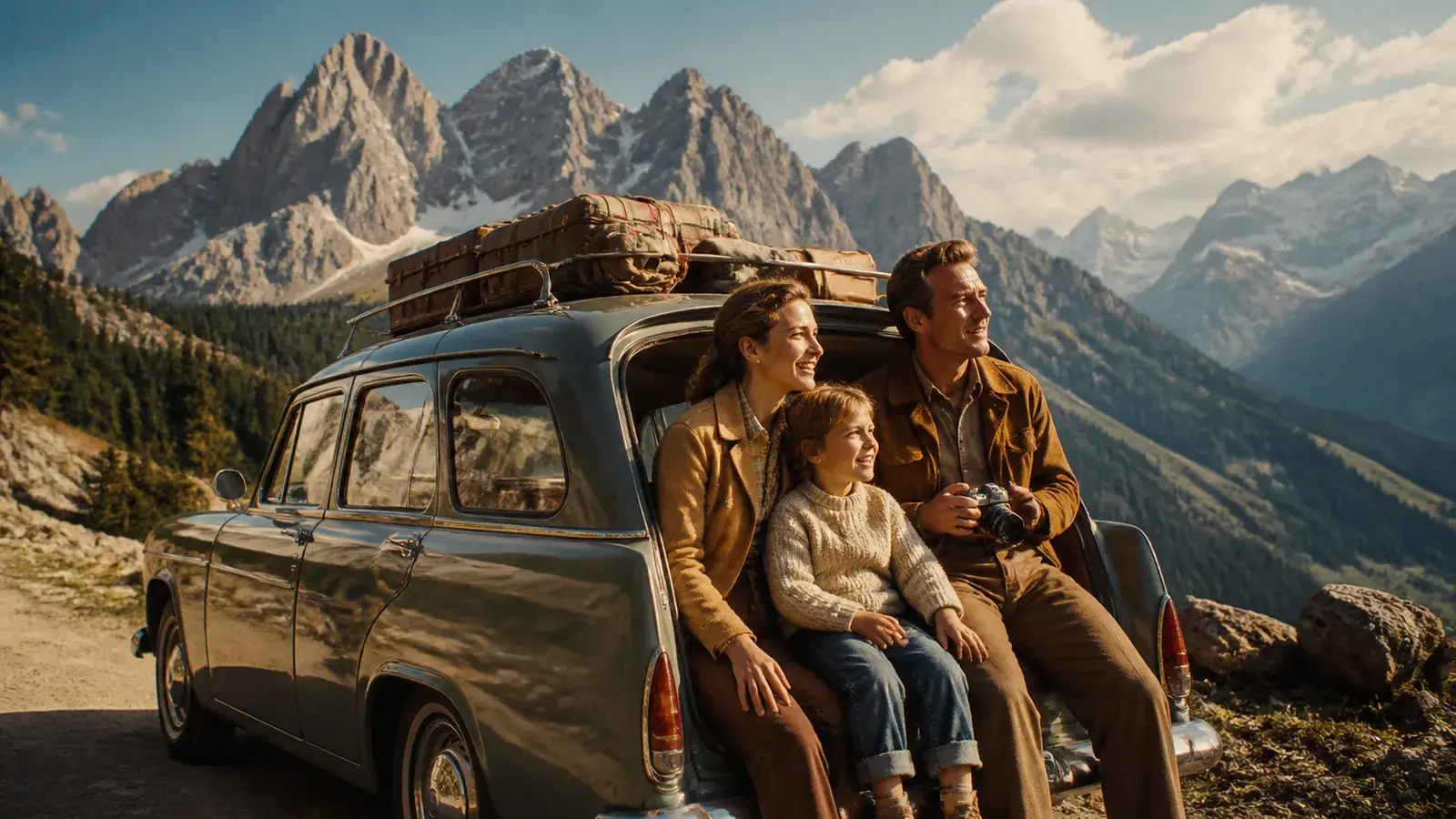
Измените конкретный предмет, фон или погодные условия, сохранив положение героя, движение и общую логику сцены.
Sora · AI video
Укажите, что нужно заменить, убрать или изменить, — остальная сцена сохранит свою логику и атмосферу.
По существу
Когда большая часть ролика уже устраивает, нет смысла создавать всё заново. AI-редактор видео позволяет выбрать конкретную сцену и словами указать, что нужно заменить: фон, объект, освещение, композицию или визуальный стиль.
Для стабильного результата формулируйте правку локально и одновременно обозначайте, что должно остаться без изменений. Чем меньше независимых изменений в одной итерации, тем проще сравнить версии и сохранить непрерывность действия.
Возможности
Измените конкретный предмет, фон или погодные условия, сохранив положение героя, движение и общую логику сцены.
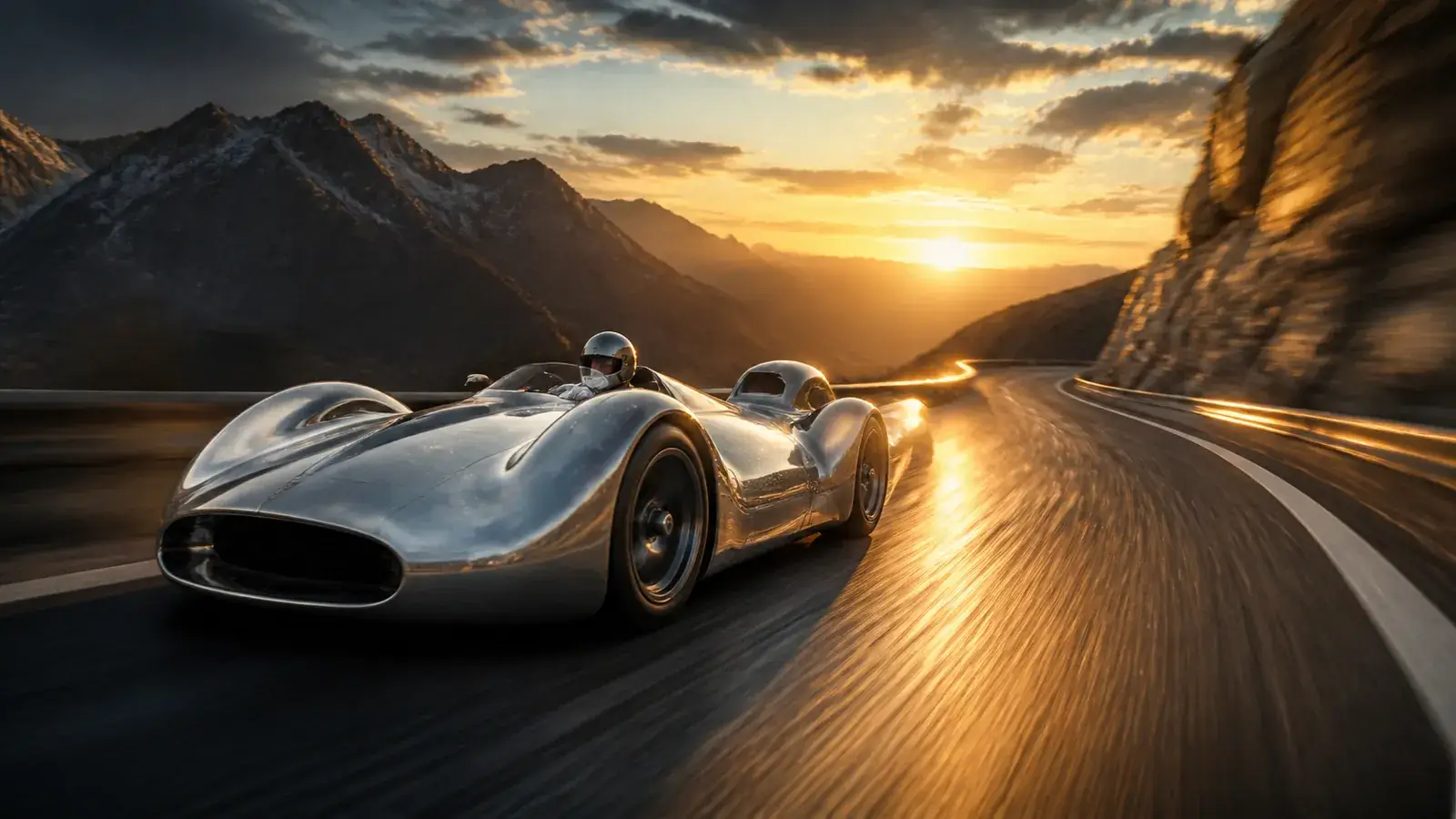
Адаптируйте сцену под другую площадку, переместите главный объект в безопасную область и восстановите пространство вокруг него.
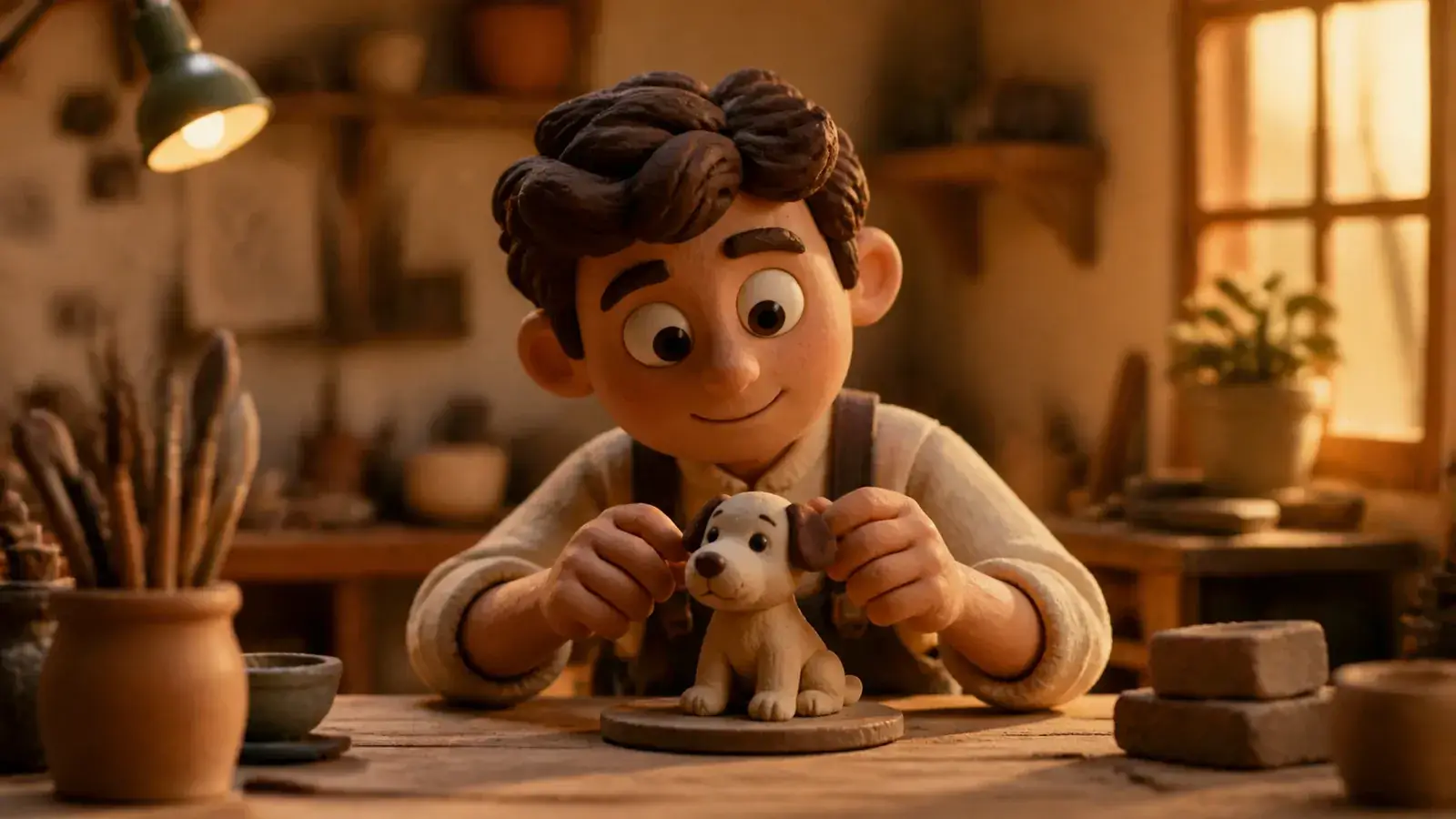
Поменяйте палитру, материал или характер изображения, отдельно попросив сохранить действие и узнаваемые элементы.
Сценарии
AI особенно полезен для задач, которые требуют пересобирать много кадров вручную.
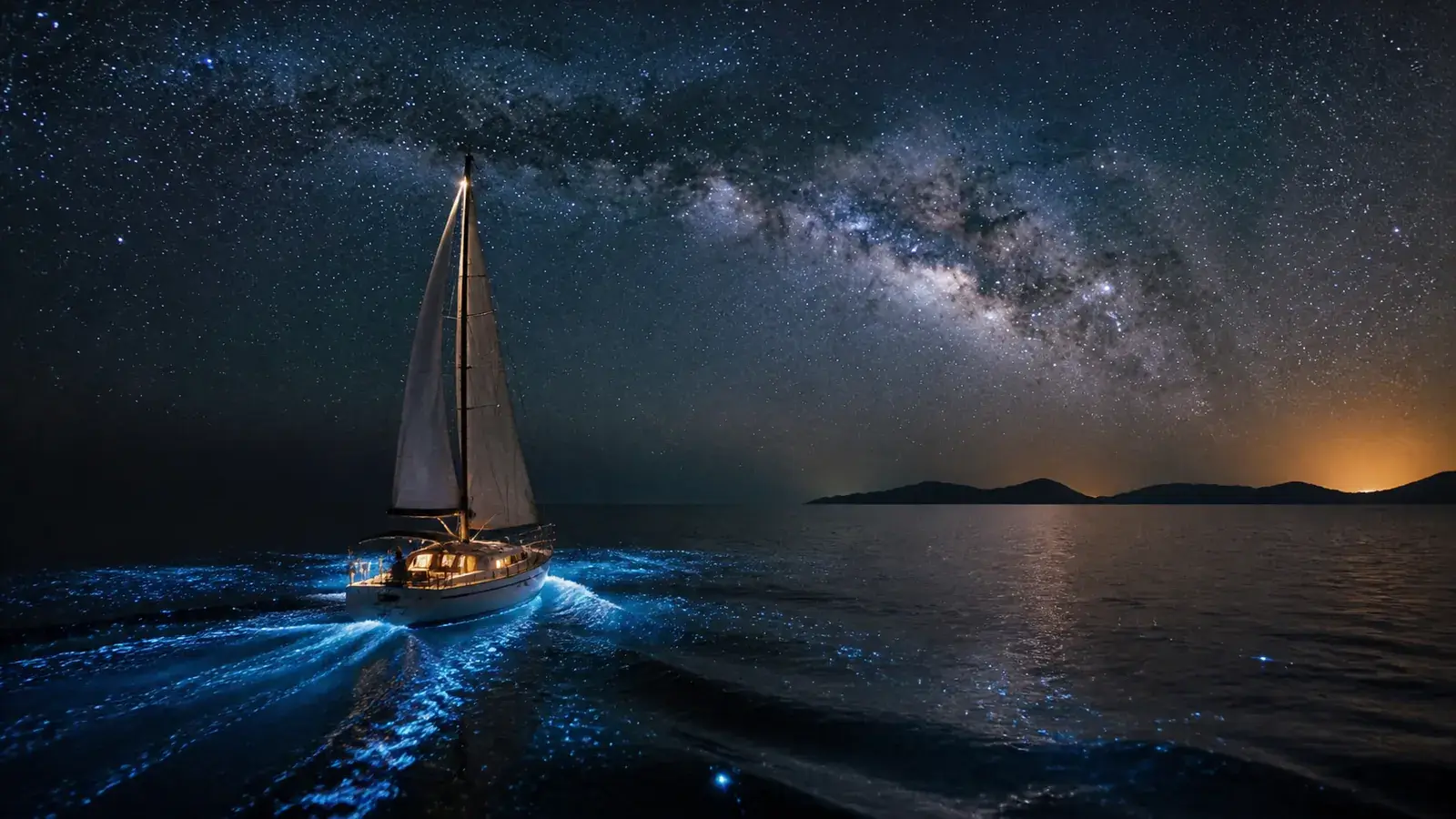
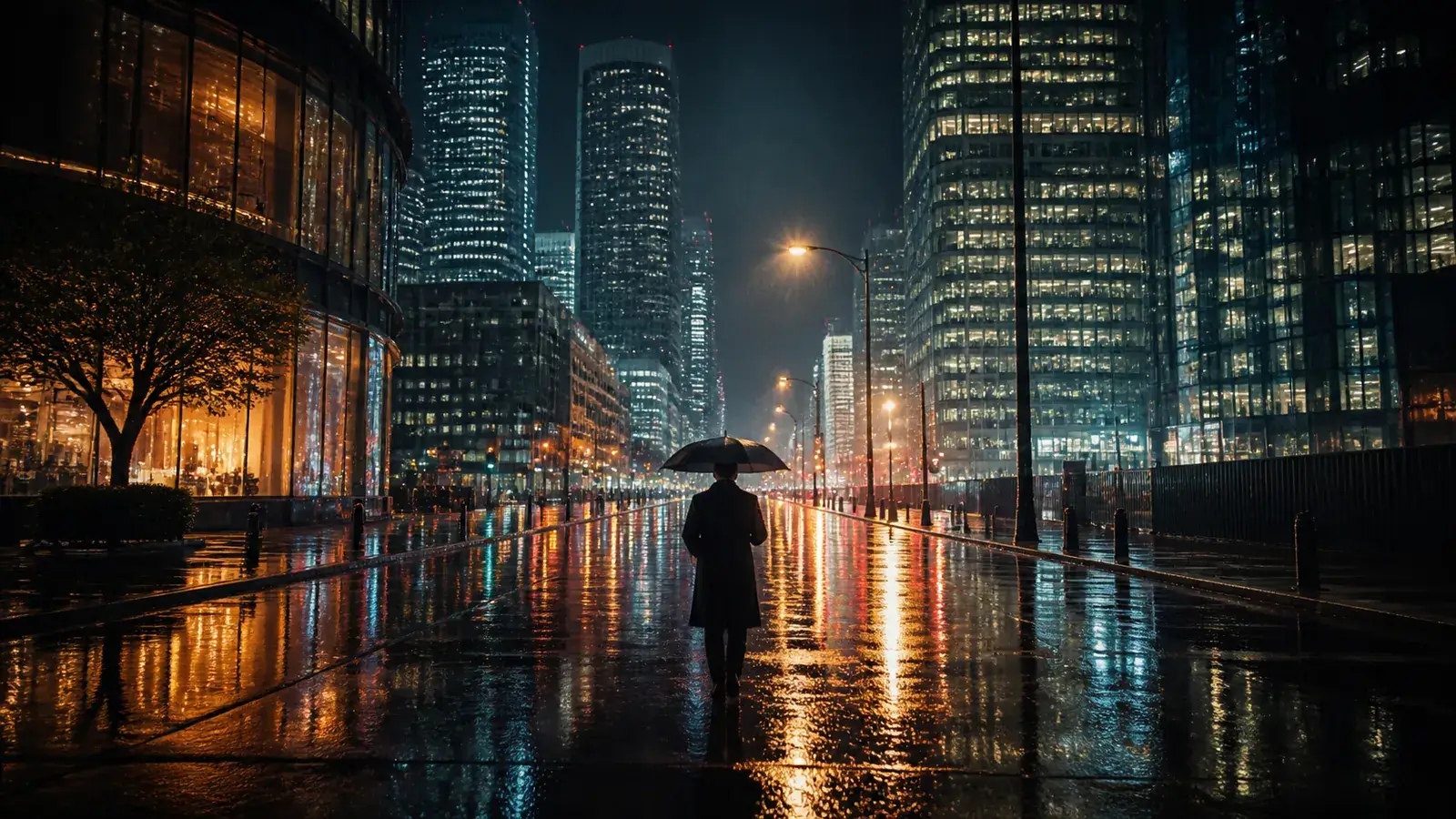
Перенесите действие в другое окружение, добавьте дождь или измените время суток с согласованным освещением.
Уберите отвлекающую деталь и восстановите фон так, чтобы движение рядом оставалось непрерывным.
Подготовьте вертикальную или квадратную версию, удерживая героя и важные действия внутри нового кадра.
Локальные правки
Редактирование отличается от новой генерации тем, что большая часть исходной сцены должна сохраниться. Сильная команда вроде «сделай современнее» оставляет слишком много свободы и может изменить лицо, фон, цвет или движение камеры. Точная правка содержит объект, временной участок, новое состояние и перечень неизменяемых условий.
Разделяйте исправления на итерации. Сначала замените главный предмет или фон, затем проверьте границы, свет и перекрытия, и только после этого корректируйте цвет или добавляйте эффект. Такой порядок уменьшает накопление артефактов и позволяет вернуться к последней стабильной версии.
Практический пример
На участке с 00:03 до 00:06 заменить красную чашку на белую керамическую без рисунка. Сохранить положение чашки, движение руки, отражение окна и тёплый вечерний свет. Не менять лицо человека, фон, кадрирование и скорость камеры.
Временные границы и признаки заменяемого объекта устраняют неоднозначность. Перечень неизменяемых условий защищает композицию от лишней перегенерации.
После замены просмотрите несколько кадров до и после участка. Новый объект не должен внезапно появляться, менять размер или терять контакт с рукой на границе правки.
Точный выбор
Чем меньше область правки, тем проще сохранить исходную сцену.
Подходит для цвета одежды, предмета, вывески или элемента фона. Проверяйте маску по контуру, тени, отражения и перекрытие другими объектами.
Фиксируйте героя и камеру, отдельно описывая глубину, освещение и перспективу нового пространства. Сложнее всего сохранить волосы и полупрозрачные края.
Если меняются герой, место и стиль одновременно, это уже ближе к новой генерации. Полезнее оставить только удачную композицию как референс и собрать вариант заново.
Ограничения
Ищите мерцание на границах, изменение масштаба объекта, несовпадающие тени, неправильные отражения и временное исчезновение мелких деталей. Стоп-кадр может выглядеть безупречно, поэтому всегда просматривайте участок в движении и несколько раз на обычной скорости.
Сохраняйте исходный файл и историю версий. Для значимых материалов фиксируйте, какой участок и зачем был изменён. Это помогает согласовывать работу в команде и отличать творческую коррекцию от вмешательства, которое может изменить смысл записи.
Простой процесс
Отметьте начало и конец сцены, где нужна правка, чтобы не затрагивать уже готовую часть ролика.
Сначала назовите заменяемый элемент, затем перечислите то, что нужно сохранить: героя, камеру, свет или движение.
Проверьте границы отредактированного фрагмента, постоянство объектов и отсутствие резкой смены цвета или масштаба.
Сначала замените главный элемент, убедитесь в стабильности сцены и только после этого переходите к цвету, эффектам или монтажному темпу.
Попробовать бесплатноПеред финалом
История версий защищает качество и смысл исходного материала.
Составьте таблицу правок с таймкодом, объектом, ожидаемым изменением и неизменяемыми условиями. Она отделяет обязательные исправления от пожеланий и не даёт повторно обрабатывать утверждённые места. После каждой версии отмечайте результат и появившиеся побочные дефекты.
На границах изменённого участка просматривайте несколько секунд контекста. Объект не должен внезапно менять размер, освещение или положение. Особое внимание уделите волосам, прозрачным деталям, быстрым перекрытиям и контакту с руками — там маска чаще всего выдаёт вмешательство.
Не накладывайте следующую генеративную правку на уже пережатый экспорт. Возвращайтесь к ближайшей качественной версии проекта. Последовательные перезаписи усложняют сохранение мелкой фактуры, фирменного цвета и стабильных контуров, даже если каждое отдельное изменение кажется небольшим.
Практика
В запросе явно разделяйте изменение и неизменяемые условия.
FAQ
О локальных правках, сохранении исходника и стабильности кадров.
Нет. Для локальной правки выберите нужный фрагмент и опишите изменение, отдельно указав элементы, которые нужно сохранить.
Да. Задайте новое окружение и уточните направление света, чтобы объект естественно сочетался с новой сценой.
Да. Работайте с копией проекта и сравнивайте варианты перед финальным экспортом.
Выделите объект и участок времени, затем проверьте восстановленный фон на протяжении всей сцены, а не только на одном кадре.
Добавьте явное ограничение сохранить внешность, одежду, положение и движение героя, а область изменения сузьте до нужного элемента.
Выберите фрагмент, опишите одну конкретную правку и зафиксируйте детали, которые должны остаться прежними.
Редактировать видео бесплатноБез оплаты