01
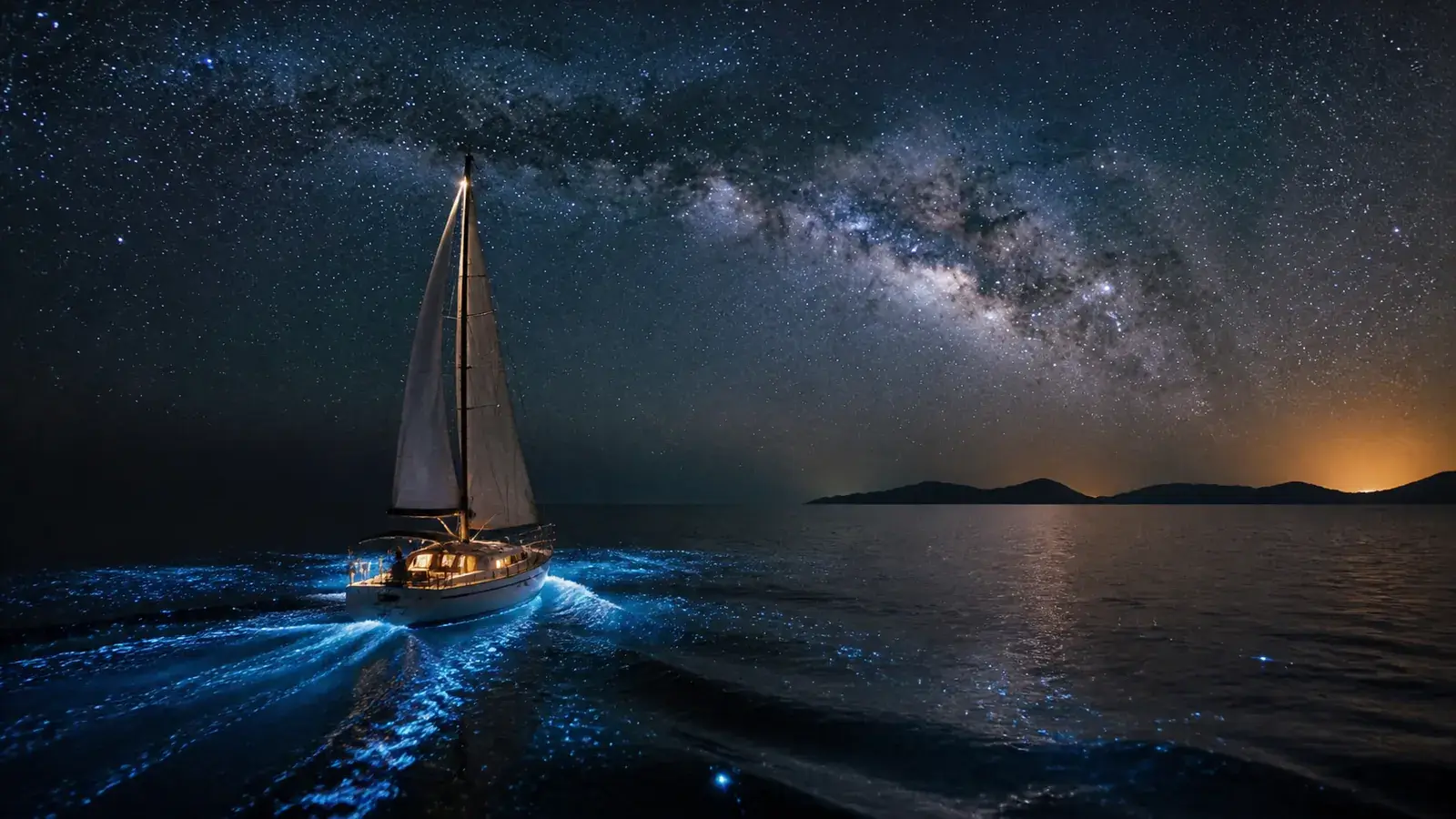
Больше читаемых деталей
Умеренное повышение резкости помогает отделить фактуры и контуры без жёстких ореолов и искусственного ощущения кадра.
Sora · AI video
Сделайте кадр чище, свет — выразительнее, а движение — плавнее, сохранив исходный сюжет.
По существу
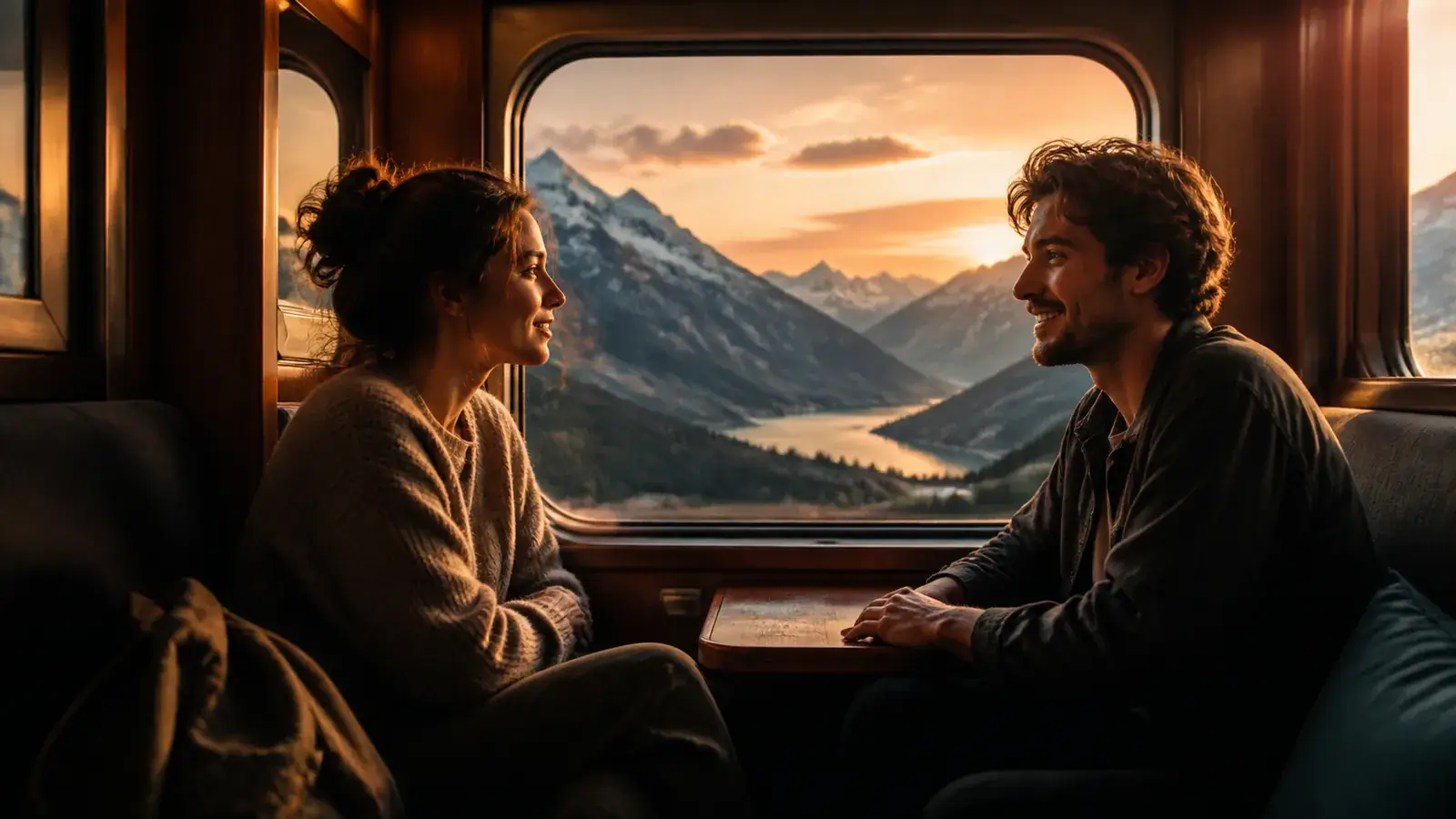
AI-улучшение полезно, когда материал уже снят, но ему не хватает детализации, чистоты, контраста или плавности. Вместо пересъёмки можно подготовить аккуратную улучшенную копию, сохранив композицию и действие исходного ролика.
Результат зависит от качества источника: нейросеть способна сделать детали выразительнее, но не может достоверно восстановить информацию, которой никогда не было в кадре. Поэтому улучшение лучше оценивать на важных фрагментах до обработки всего видео.
Возможности
Умеренное повышение резкости помогает отделить фактуры и контуры без жёстких ореолов и искусственного ощущения кадра.
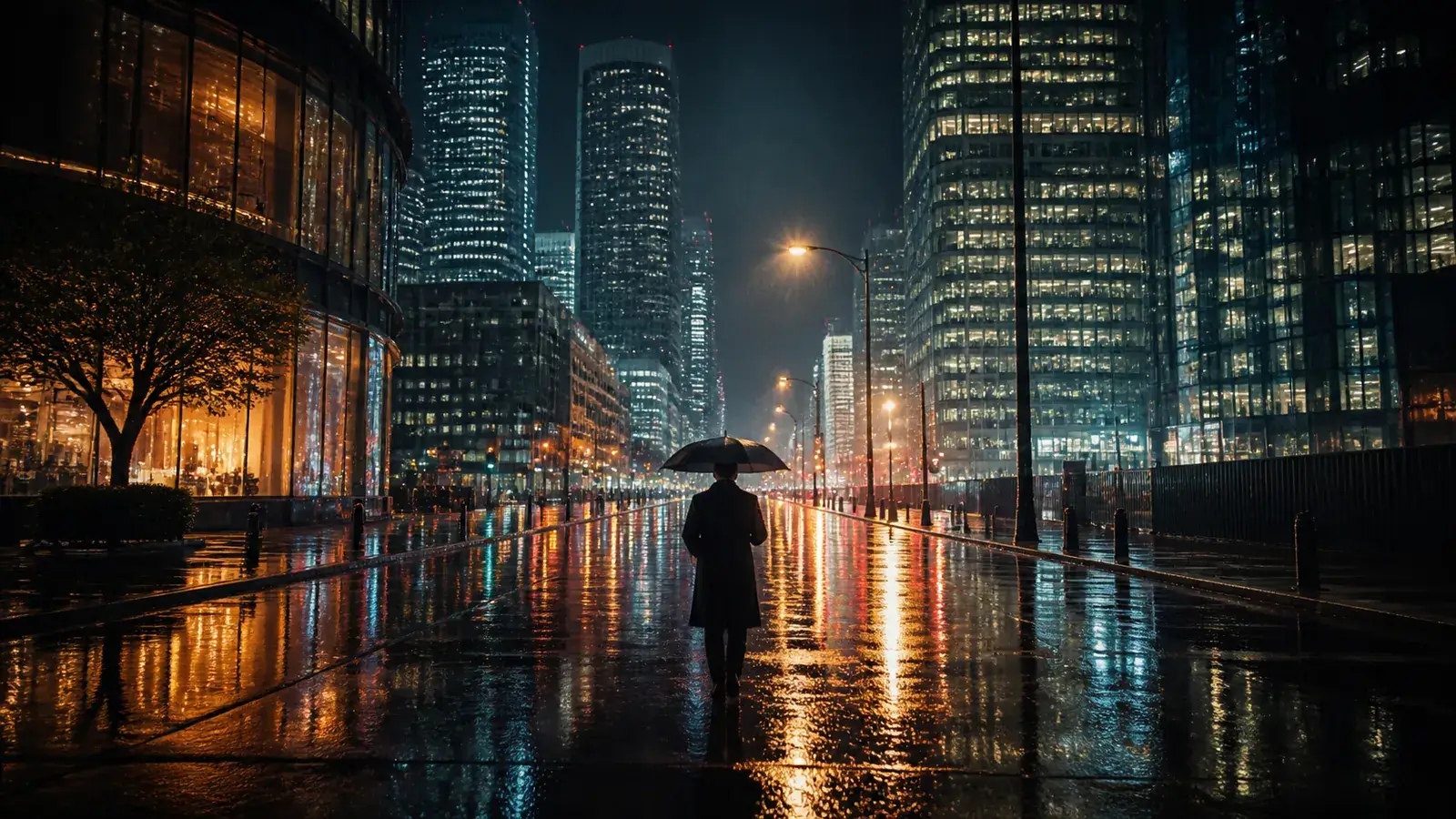
Выровняйте баланс белого, контраст и насыщенность, сохранив естественные оттенки кожи, неба и предметов.
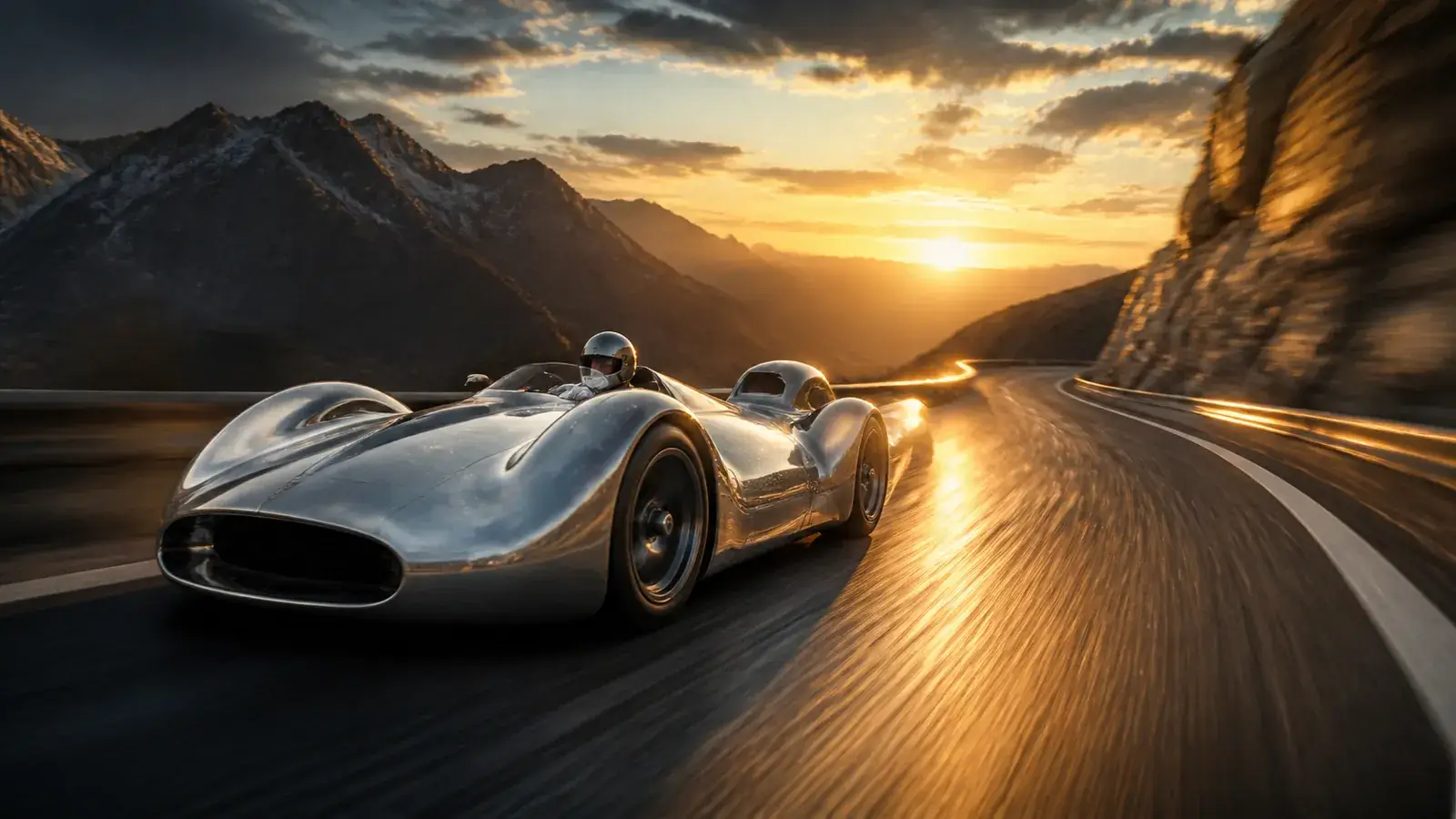
Снизьте заметность дрожания и резких перепадов между кадрами, не превращая динамичную сцену в неподвижную картинку.
Сценарии
У каждого дефекта свой предел восстановления и свой набор настроек.
Поднять локальный контраст, выровнять свет и вернуть читаемость деталей в тенях и светлых участках.
Смягчить цифровой шум и блоки компрессии, аккуратно повысить разрешение для современного экрана.
Сделать отдельные версии под вертикальный, горизонтальный или квадратный формат без потери главного объекта.
Диагностика
Фраза «сделать качественнее» объединяет разные задачи: удалить цифровой шум, повысить читаемость деталей, выровнять цвет, стабилизировать движение или подготовить маленький ролик к большему экрану. Универсальная сильная обработка редко исправляет всё сразу. Она усиливает контуры, но вместе с ними может подчеркнуть компрессию, морщины и ореолы.
Начните с просмотра исходника в масштабе 100% и отметьте проблемные сцены. Шум лучше оценивать в тенях, резкость — на глазах и тонких линиях, плавность — на панорамах и быстро движущихся объектах. После этого обрабатывайте короткий тестовый отрезок и сравнивайте его с оригиналом при одинаковой яркости и размере.
Практический пример
Уменьшить цветной шум в тёмных участках, аккуратно восстановить детали лица и ткани, выровнять баланс белого без изменения оттенка кожи. Сохранить естественное зерно и исходную частоту движения, не добавлять чрезмерную резкость и новые детали в фон.
Запрос называет наблюдаемые дефекты и одновременно фиксирует то, что нельзя менять. Ограничение на новые детали важно для архивных и документальных материалов.
Если исходник уже несколько раз пересохраняли, сначала найдите файл с минимальным сжатием. Повторное улучшение копии с блоками и ореолами обычно делает артефакты заметнее.
Точный выбор
Разные дефекты требуют разных критериев оценки результата.
Оценивайте ровные стены, небо и тени. После шумоподавления фактура не должна превращаться в пластик, а мелкие детали — мерцать от кадра к кадру.
Повышение разрешения полезно для совместимости и крупного вывода, но не возвращает достоверно отсутствующую информацию. Проверяйте контуры на предмет белых ореолов.
Сравнивайте не только плавность, но и обрезку краёв, искажение перспективы и поведение быстро движущихся объектов. Иногда лёгкое живое движение лучше агрессивной фиксации.
Ограничения
Улучшенная версия может выглядеть убедительнее оригинала, хотя часть деталей была предположена моделью. Для семейного архива это может быть приемлемо как отдельная художественная версия, но для журналистики, экспертизы и доказательных материалов необходимо сохранять оригинал и явно отмечать обработку.
Финальную проверку проводите на экране и устройстве, где ролик увидит аудитория. То, что кажется чистым на телефоне, может показать ореолы на мониторе; вариант, подготовленный для большого экрана, после загрузки в соцсеть может снова получить заметную компрессию.
Простой процесс
Используйте файл без повторного сильного сжатия и выберите короткий показательный фрагмент для первой проверки.
Укажите, что важнее: шум, тёмные области, слабая детализация, цветовой сдвиг или неровное движение.
Проверьте лица, тонкие линии, текстуры и движение. Сохраните исходник и экспортируйте улучшенную копию отдельно.
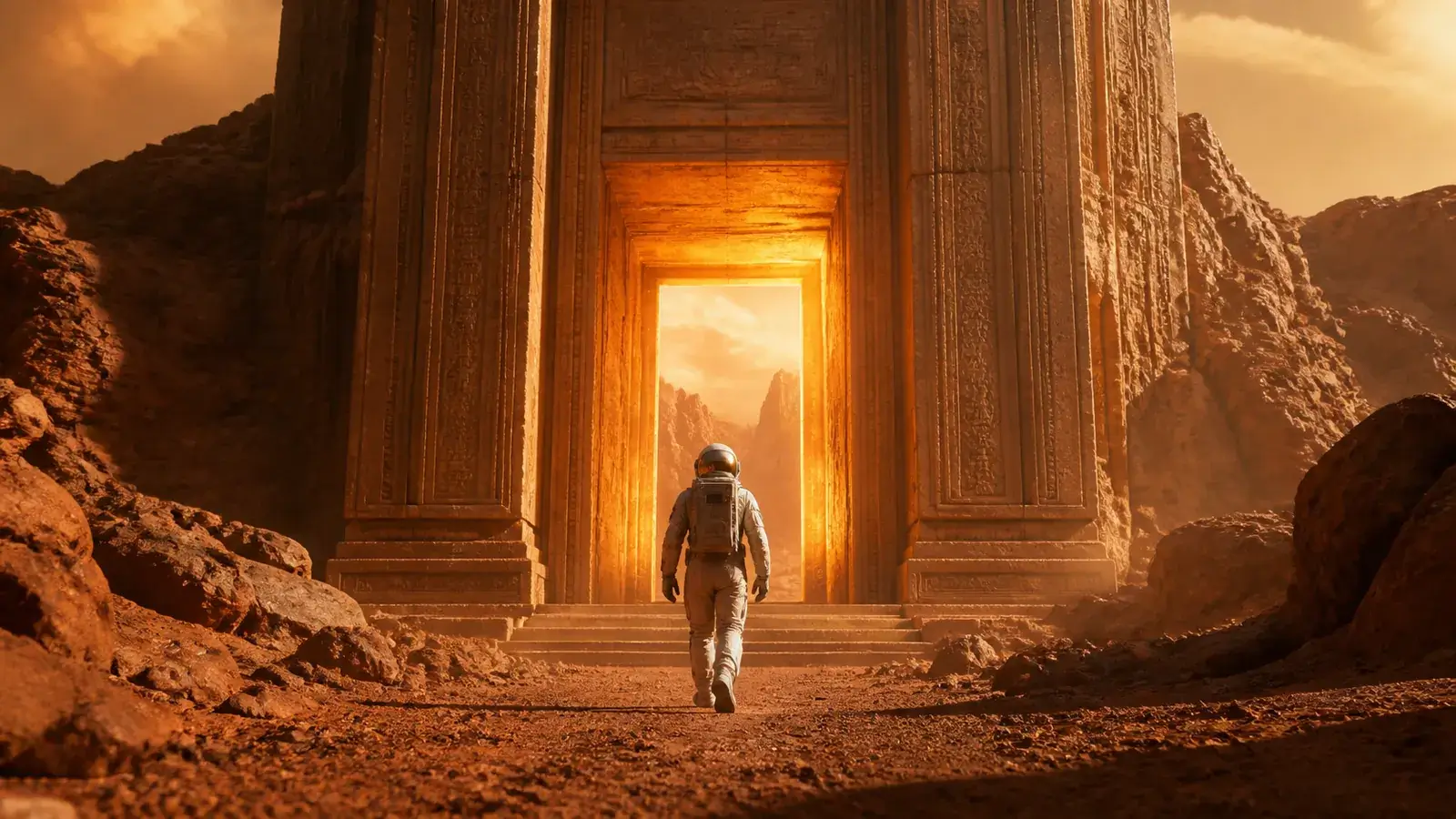
Проверьте настройки на нескольких сложных сценах: тёмной, динамичной и содержащей мелкие детали. Так проще избежать чрезмерной обработки.
Попробовать бесплатноПеред финалом
Улучшение оценивают по всему движению, а не по одному удачному кадру.
Выберите тестовые фрагменты, где дефект проявляется сильнее всего: лицо в движении, мелкий узор, тёмный фон или плавная панорама. Если настройка выдерживает сложный участок, применяйте её к остальному материалу. Для сцен с разным светом могут потребоваться отдельные уровни обработки.
Сравнивайте версии при одинаковом масштабе и яркости. Более контрастное изображение часто кажется резче, хотя реальных деталей не прибавилось. Переключайтесь между исходником и результатом, обращая внимание на ореолы, мерцание фактуры, естественность кожи и сохранение плёночного зерна.
Экспортируйте мастер с минимальным дополнительным сжатием и отдельную копию для площадки. Не улучшайте скачанную социальную версию, если доступен исходный файл. После загрузки проверьте ролик ещё раз: сервис может изменить градиенты, мелкие детали и плавность движения.
Практика
Не оценивайте результат только по красивому стоп-кадру.
FAQ
О пределах восстановления, сохранении сюжета и контроле качества.
Детализацию, локальный контраст, цветовой баланс, визуальную чистоту и плавность движения — в пределах информации исходного файла.
При задаче только на улучшение сюжет меняться не должен. Для безопасности отдельно укажите, что композицию и действие нужно сохранить.
Да, если нужен аккуратный апскейл, уменьшение шума и коррекция цвета. Сильно повреждённые участки всё равно требуют проверки.
Технически размер кадра можно увеличить, но реальная детализация зависит от исходника. Большое разрешение не гарантирует новых достоверных деталей.
При чрезмерном усилении модель может дорисовывать фактуры. Уменьшите интенсивность и сравните важные объекты с оригиналом.
Загрузите исходник и перечислите дефекты, которые нужно исправить, не меняя содержание кадра.
Улучшить видео бесплатноБез оплаты